如果你用过「外观专利检索」,会发现它换名字了,现在叫「外观专利检测」。
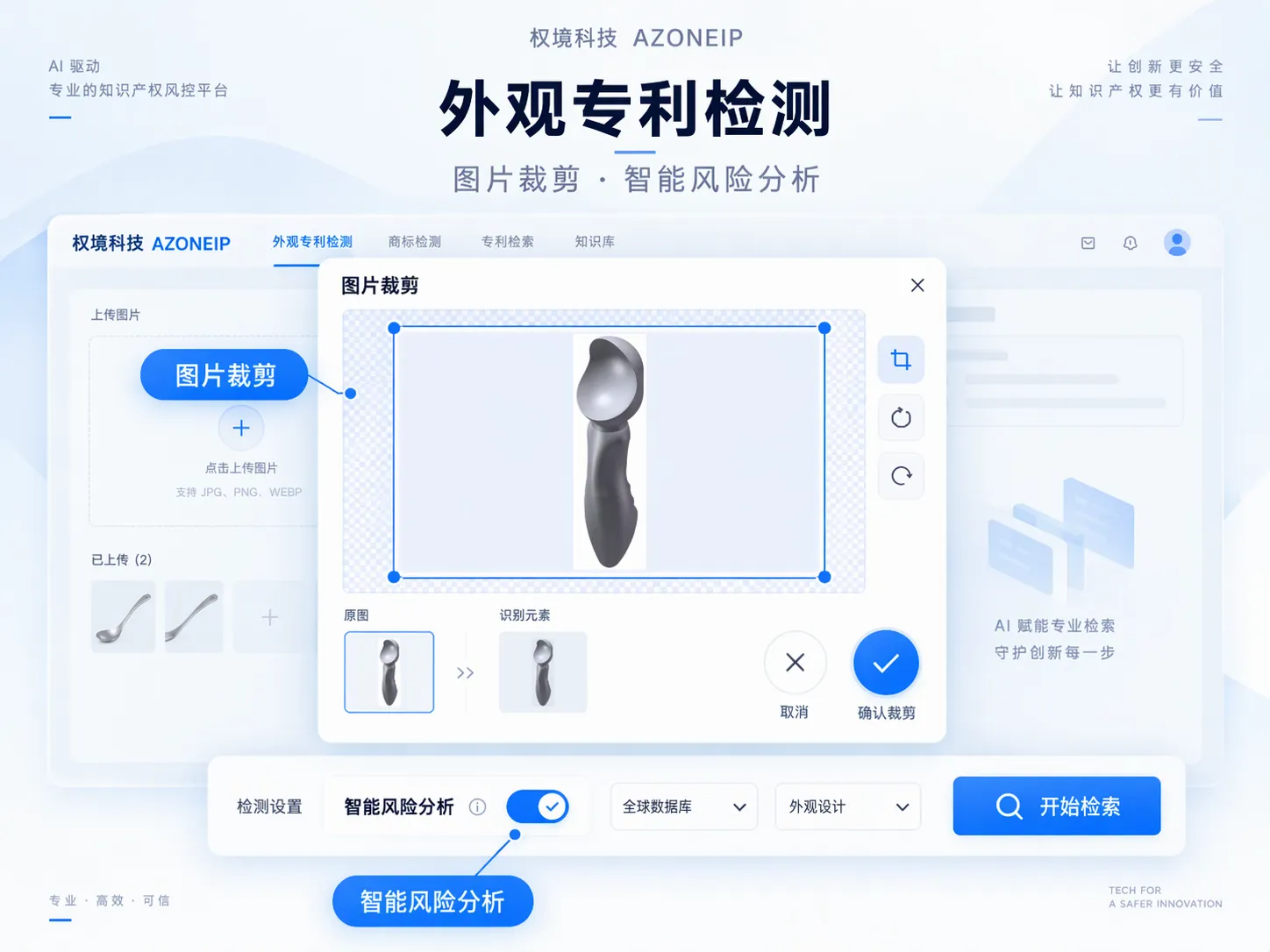
功能更新有两处:一是外观专利支持智能风险分析,二是产品图支持智能裁剪。
新增功能一:智能风险分析
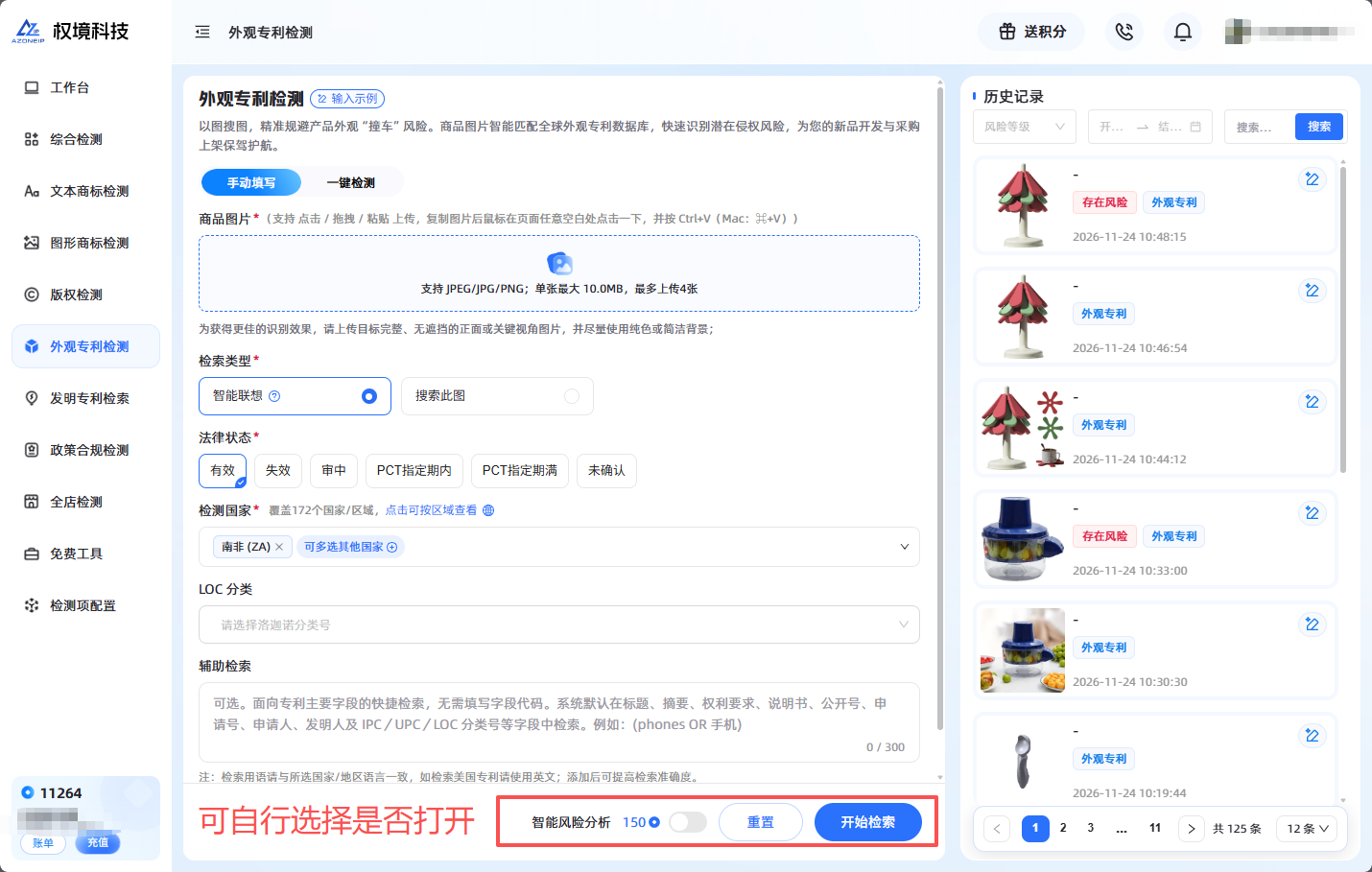
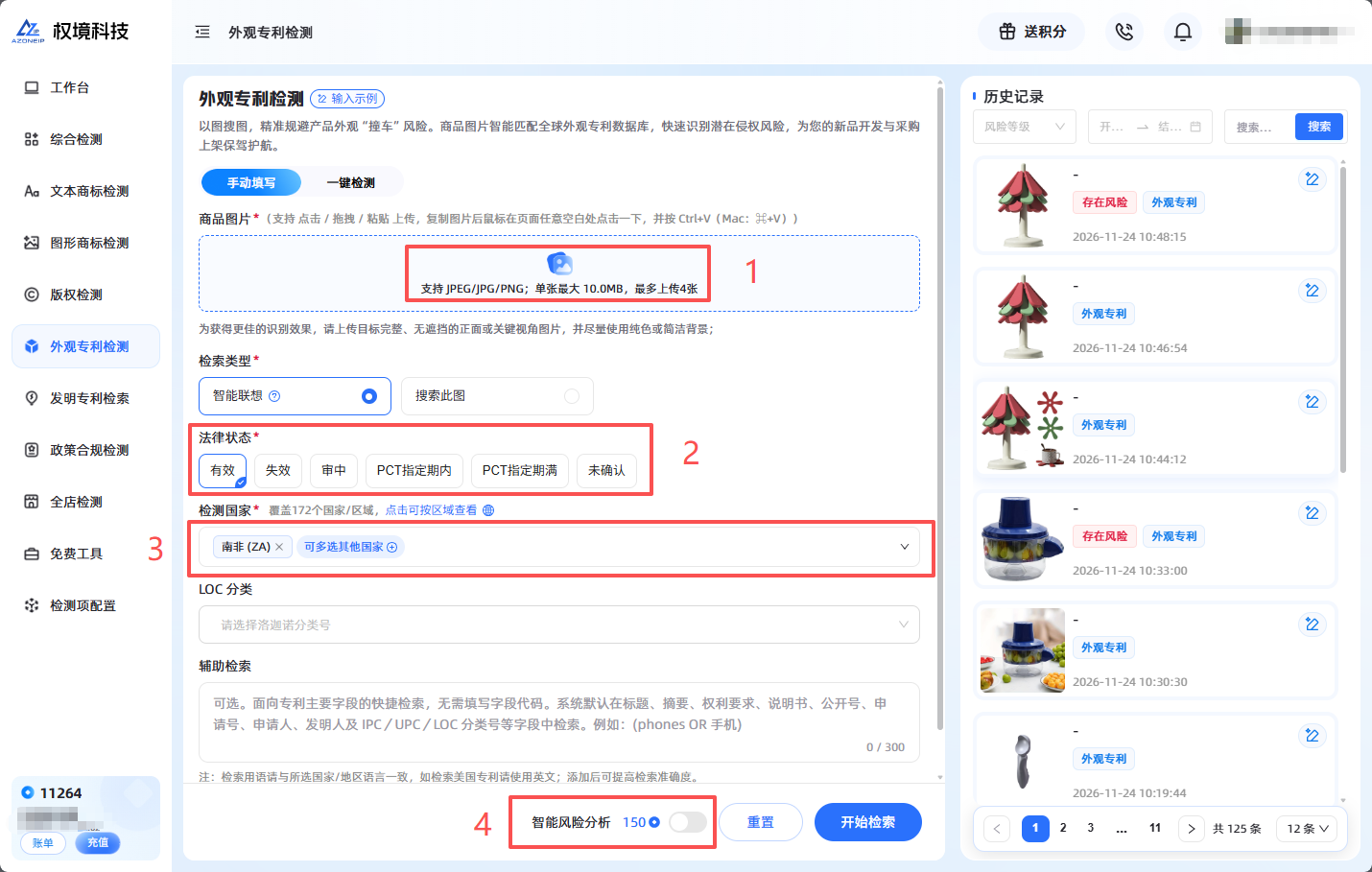
检测页底部,新增“智能风险分析”的开关。
打开之后,系统会在匹配专利的同时做风险判断和分级。
结果页按“存在风险”和“低风险”分开罗列,顶部支持风险筛选。
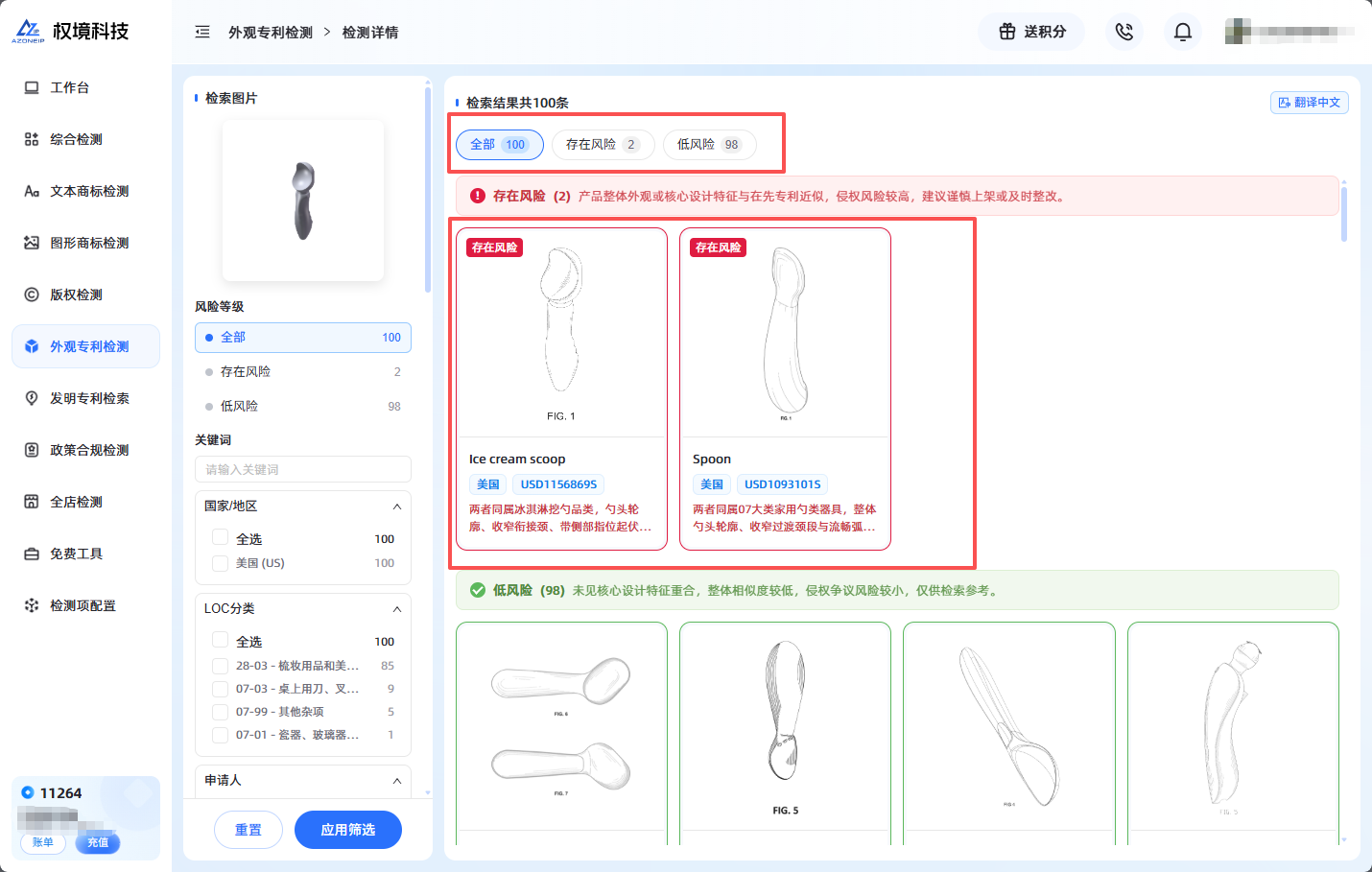
详情页把风险和依据放在一起,不再只给一个相似度数字。风险说明还会落到具体结构上,指出哪几处造型与在先专利比较接近。
01 只做检索,不打开风险分析
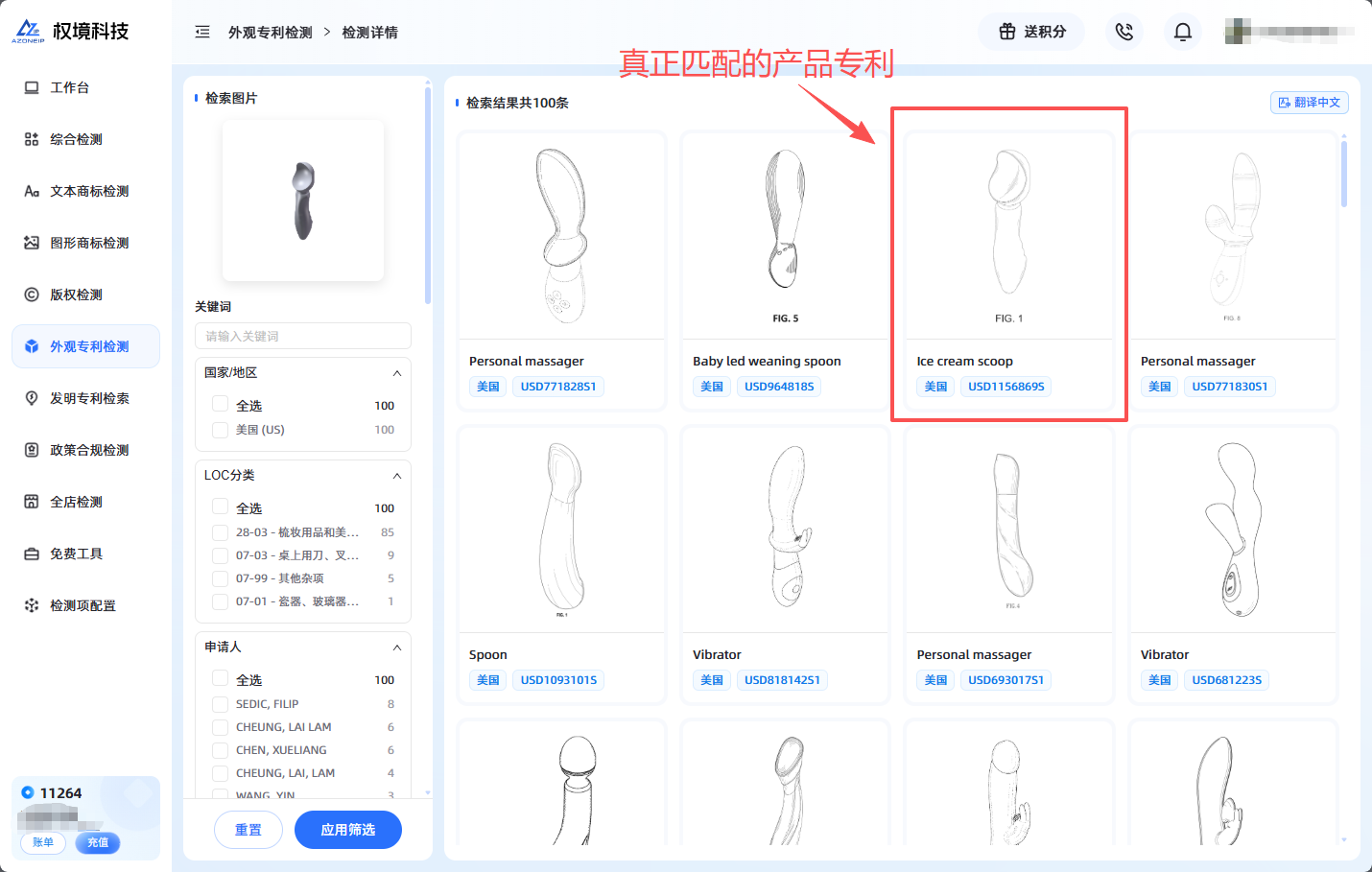
检索出100 条专利,里面除了冰淇淋挖勺本身,还混着不少外形接近、品类并不相同的专利,卡片上只有图样、标题、国家和专利号。哪条专利更近似产品,得逐条点开对比。
02 打开「智能风险分析」
依旧检索出100 条专利,将专利区分为“存在风险”和 “低风险”。点开有风险的专利,说明里会指出产品的哪些部位、哪些设计特征与在先专利比较接近。
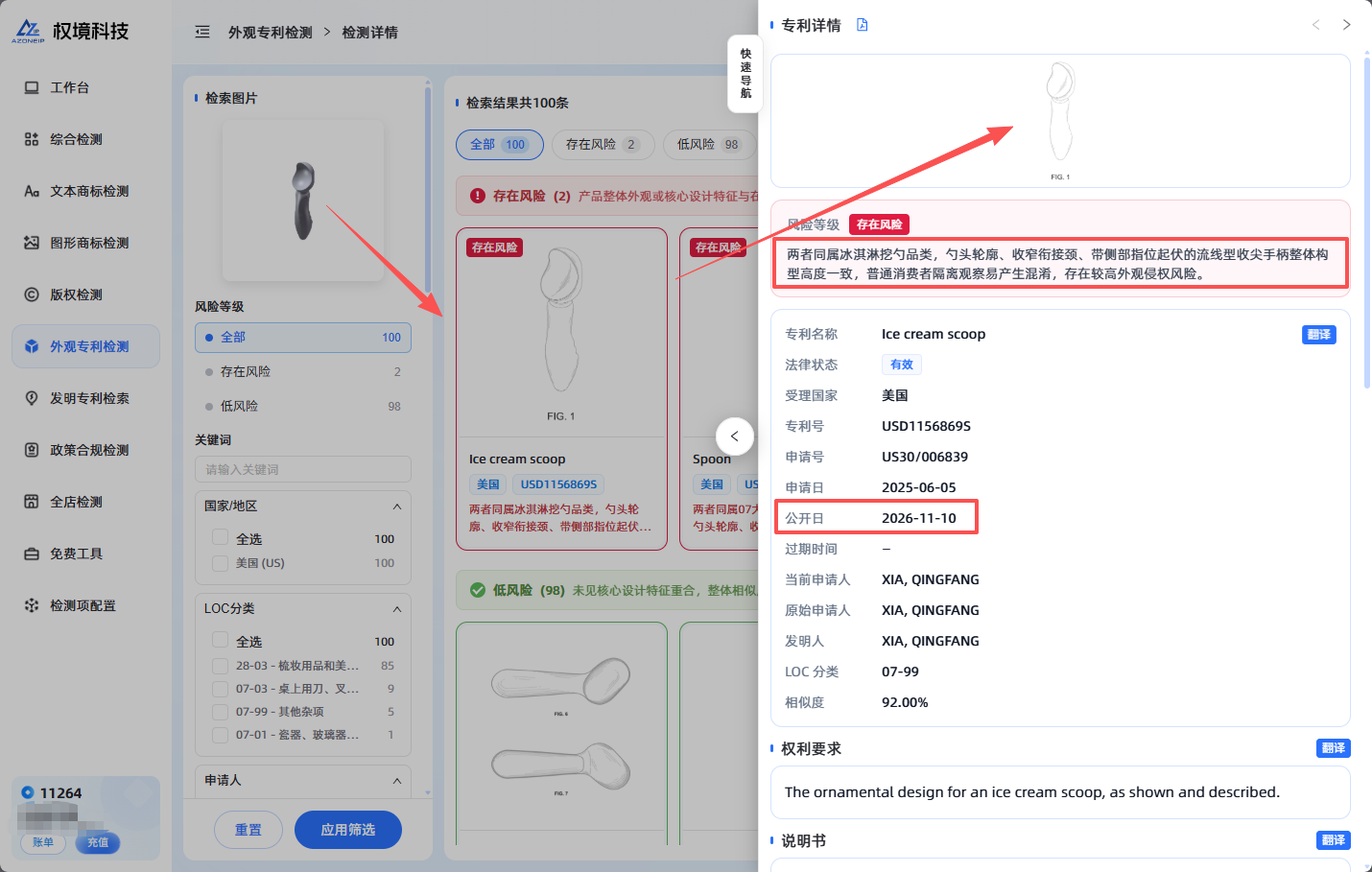
二者结果的差异有两点。一是范围,从100 条缩到2条,需要逐条核对的专利少了。
二是位置,之前外观相似更多需要人为判断,现在说明里会指出产品的相似点,这样在调整设计时更容易找到着手点。
当然,具体怎么改还要结合产品本身判断,改完可以再检一次做对照。
新增功能二:智能裁剪
图片传上去,系统会先识别图中的产品主体,把检测范围框在产品身上。识别到的图片元素列在下方,自行选择需要检测的产品。
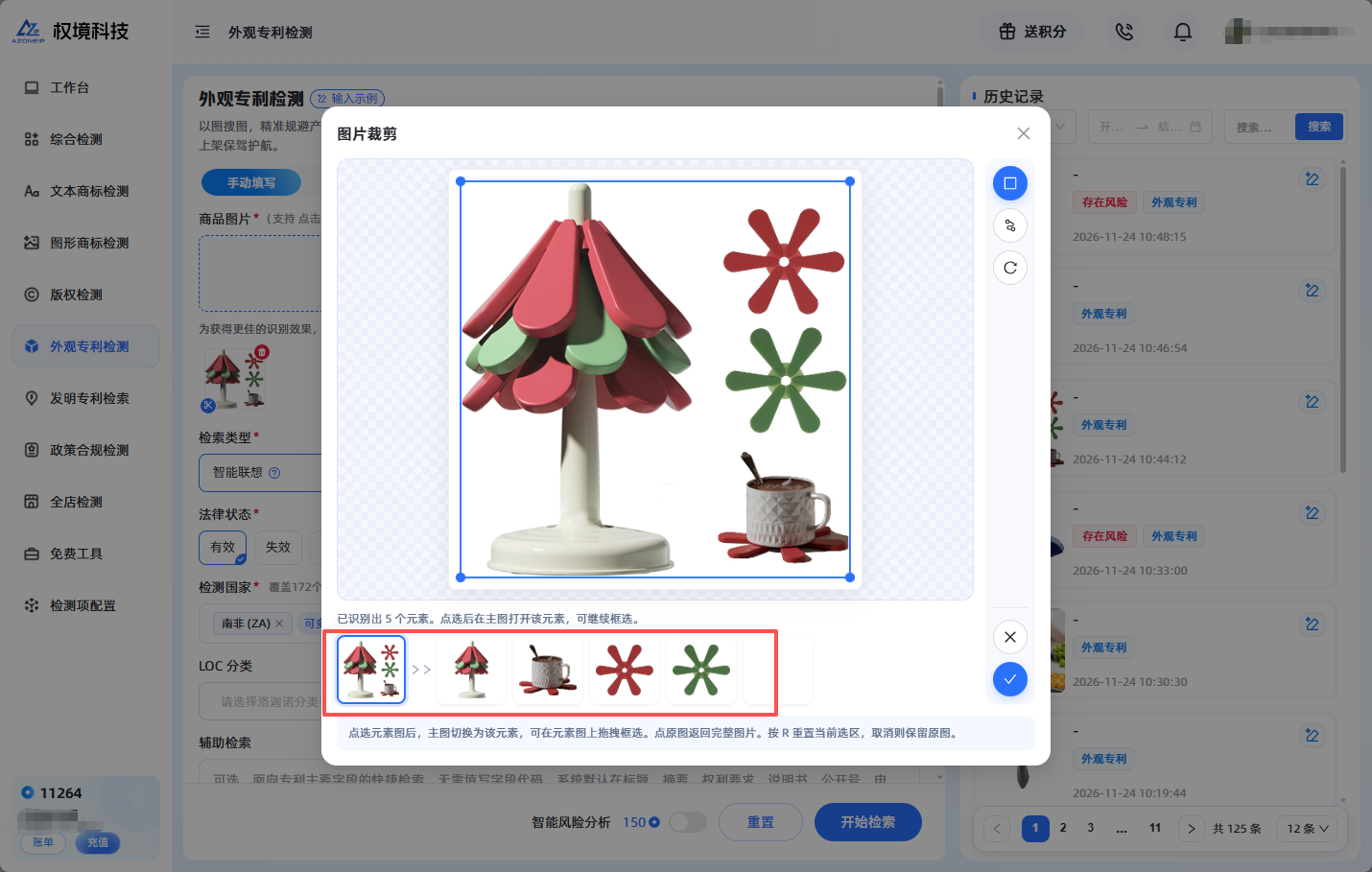
当背景杂、图里不止一件东西时,这一点比较实用。不用手动裁图,也不会把背景或旁边的物件当成检测对象,可识别出你真正要查的那个产品。
从选品到上架,功能怎么用
这个功能不只在一种情况下用得上。产品处于不同阶段,要回答的问题不一样。
01 还没决定要不要做的阶段
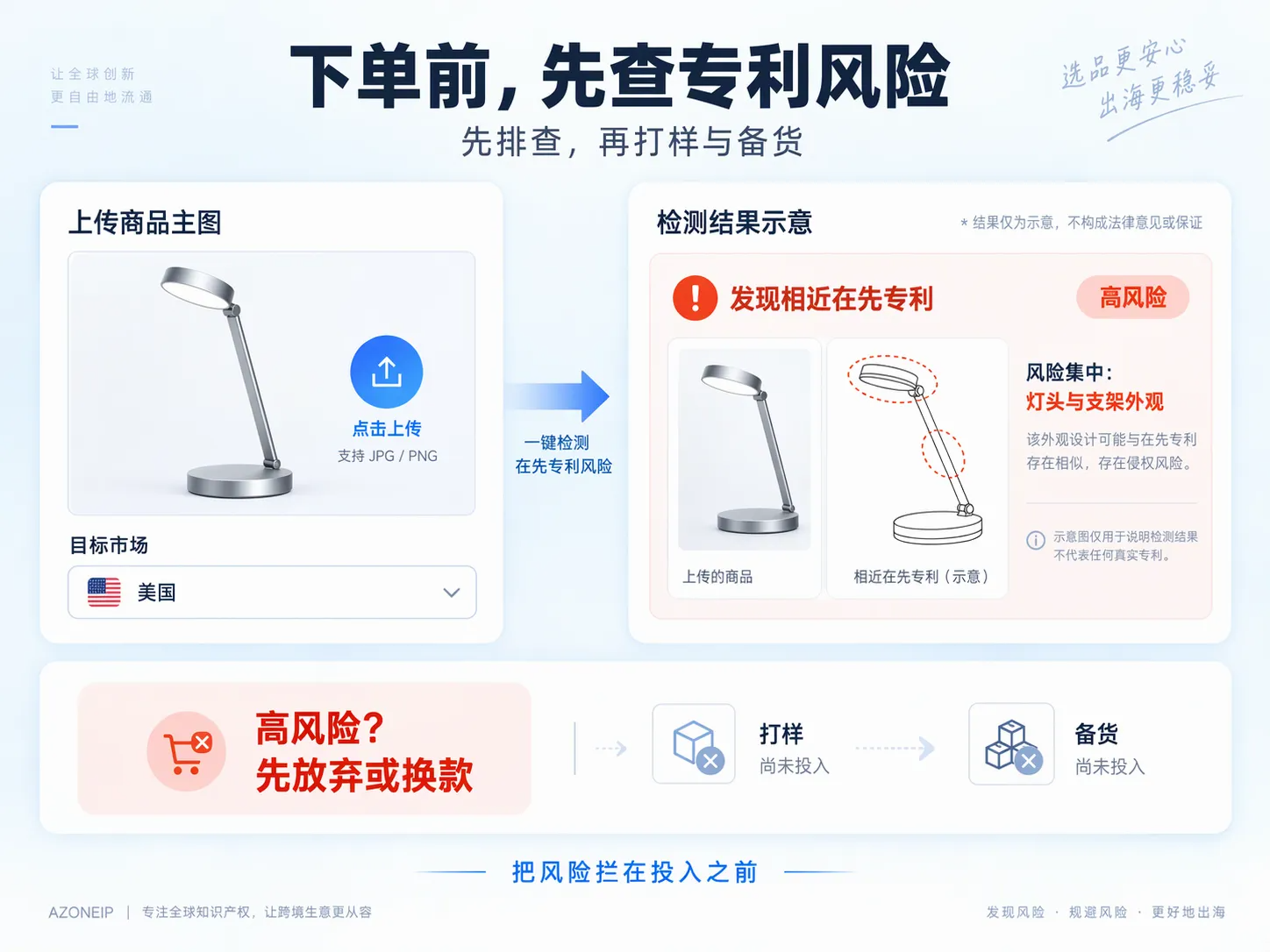
看中一款产品、准备找供应商或下单前,先把主图传上去查一遍,确认目标市场有没有在先专利、风险集中在哪。这一步的成本最低,如果检出有风险,可以在投入打样和备货之前就放弃或换款。
02 已经决定做、正在开发打样的阶段
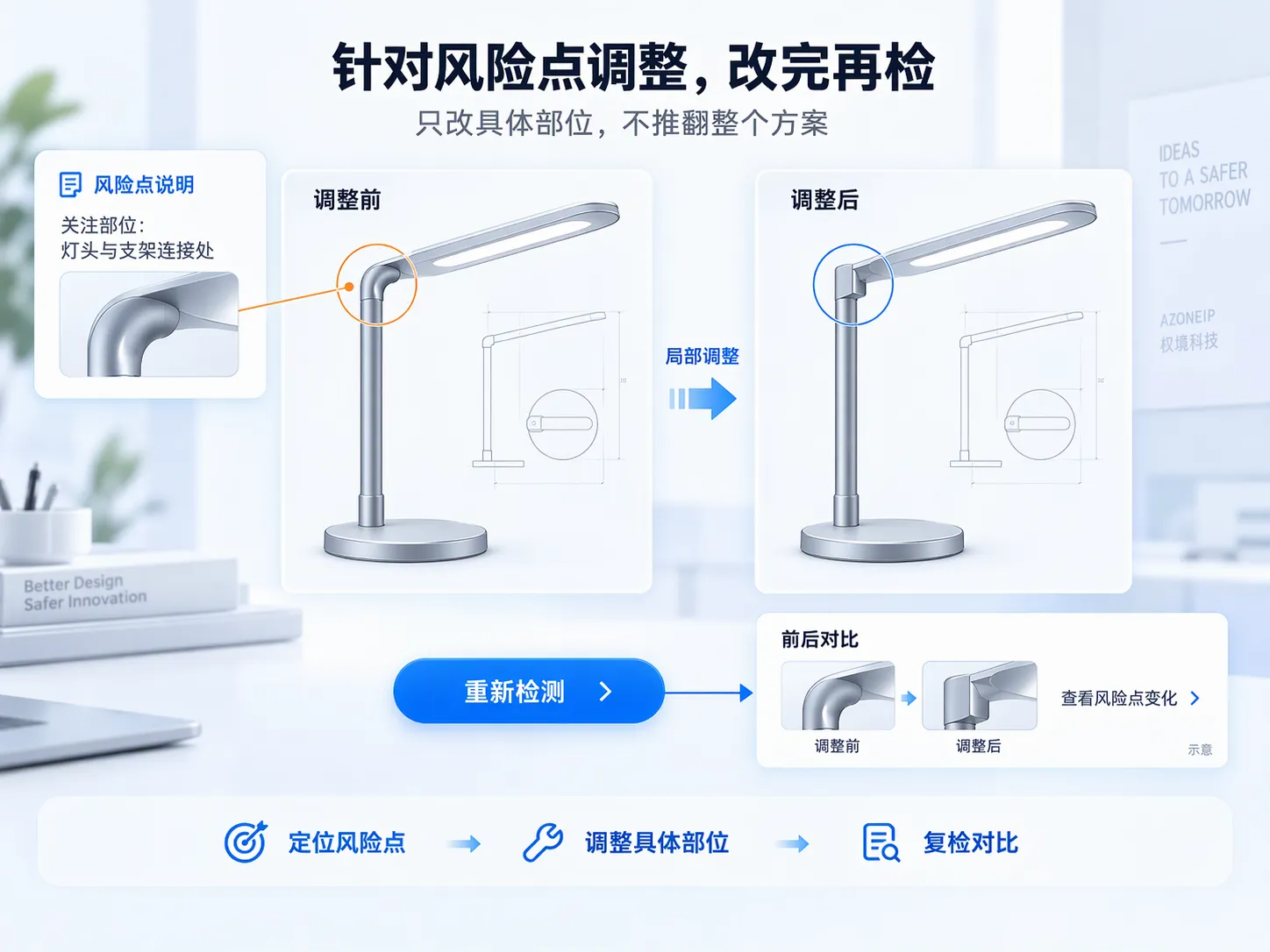
拿着风险点说明去对照设计稿调整,改完再检一次,看前后风险有无变化。
03 准备上架的阶段
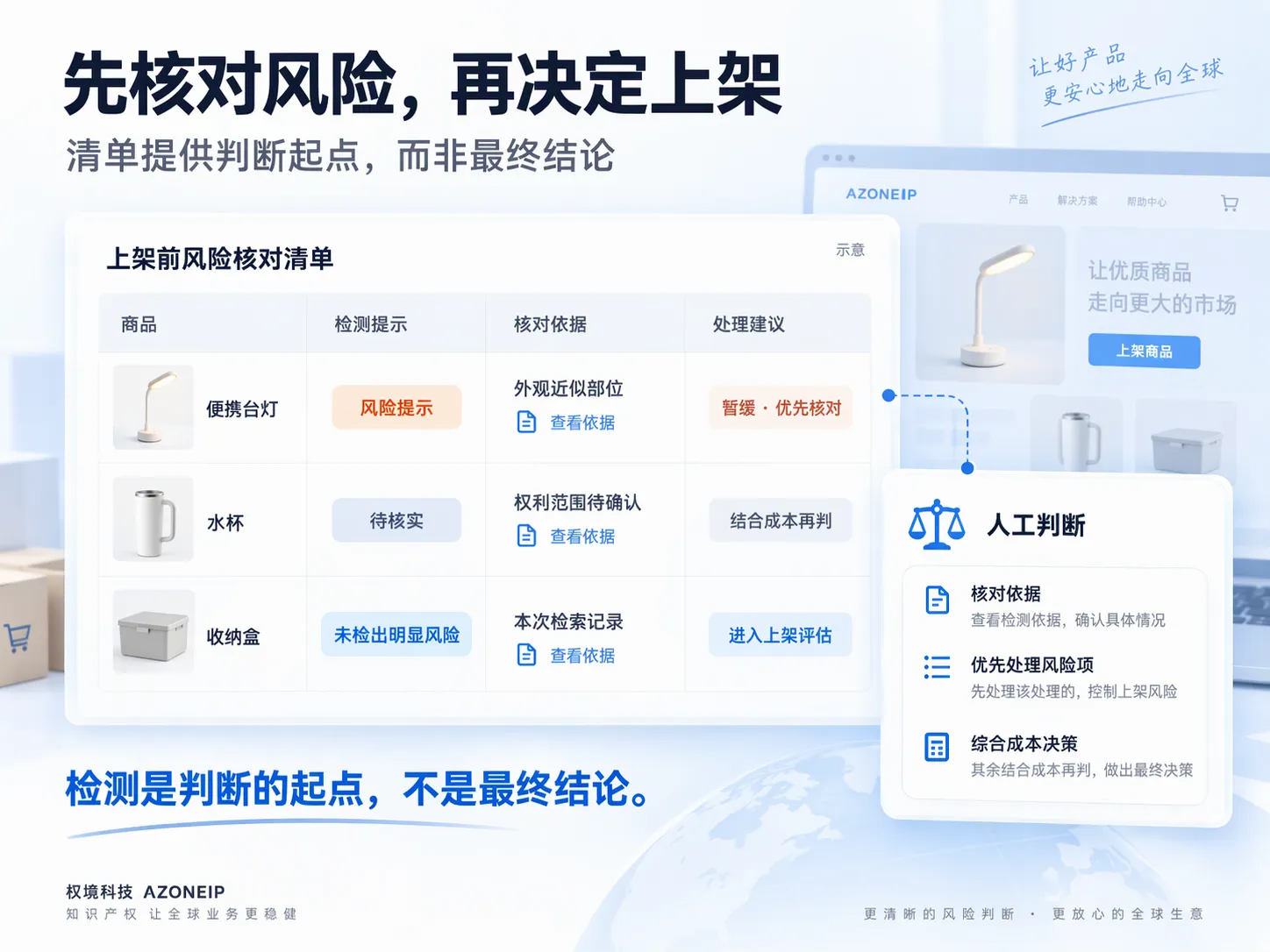
这一步要分清哪些能上、哪些先放一放。检测给出一份可核对的清单,哪几条被标为风险、依据是什么,据此先处理该处理的,其余结合成本再判。它给的是判断的起点,不是结论。
如何使用外观专利检测
首先,上传商品图片。其次按需设置法律状态,再选检测国家,打开底部「智能风险分析」开关,开始检索。在结果页按风险等级看,点进详情页了解具体风险点。
外观专利的问题,发现得越早越好处理。
选品时查出来,还来得及换款或调整设计;等上架后再遇到,能动的空间就小很多。把检索做成检测,是希望这类问题更多停在还能改的时候。